Como incorporar modelos 3D no teu site WIX
Quando queres destacar um modelo ou cena 3D criado com Vectary no teu WIX website, tens duas opções:
- carrega-o como uma imagem 2D - como um fundo estático ou um banner
- incorpora-o como um objeto 3D - os visitantes podem fazer zoom e rodar
as cenas 3D ficam muito bem como fundos de websites e são super simples de carregar no WIX . Se queres ter uma cena 3D como parte do teu design, renderizar a cena 3D no Vectary e apresentá-la como um fundo de imagem 2D é a forma mais fácil.
Quando queres permitir que os visitantes do website interajam com o modelo 3D - por exemplo, para rodar o modelo de um sapato, de uma mala ou de uma joia que estás a vender e inspecionar os detalhes, o melhor é incorporar o objeto 3D.
Permite que os compradores vejam o teu produto de todos os ângulos
Opção 1: Cria um fundo 3D para o teu website WIX
Passo um: Arrasta e larga modelos 3D da biblioteca para criares a tua cena
Cria a tua cena 3D no Vectary. Podes arrastar e largar modelos 3D, materiais ou luzes da biblioteca gratuita ou carregar os teus próprios modelos 3D. Também podes modelar do zero usando o kit de ferramentas de modelação de malha 3D
Passo 2: Renderização
No Vectary, toda a renderização acontece em tempo real, em segundos. Não precisas de esperar por imagens fotorrealistas originais.
Passo 3: Exporta o png
Exporta o png no fundo da cena e carrega para a tua WIX página como fundo.
Website WIX com uma cena 3D renderizada como fundo
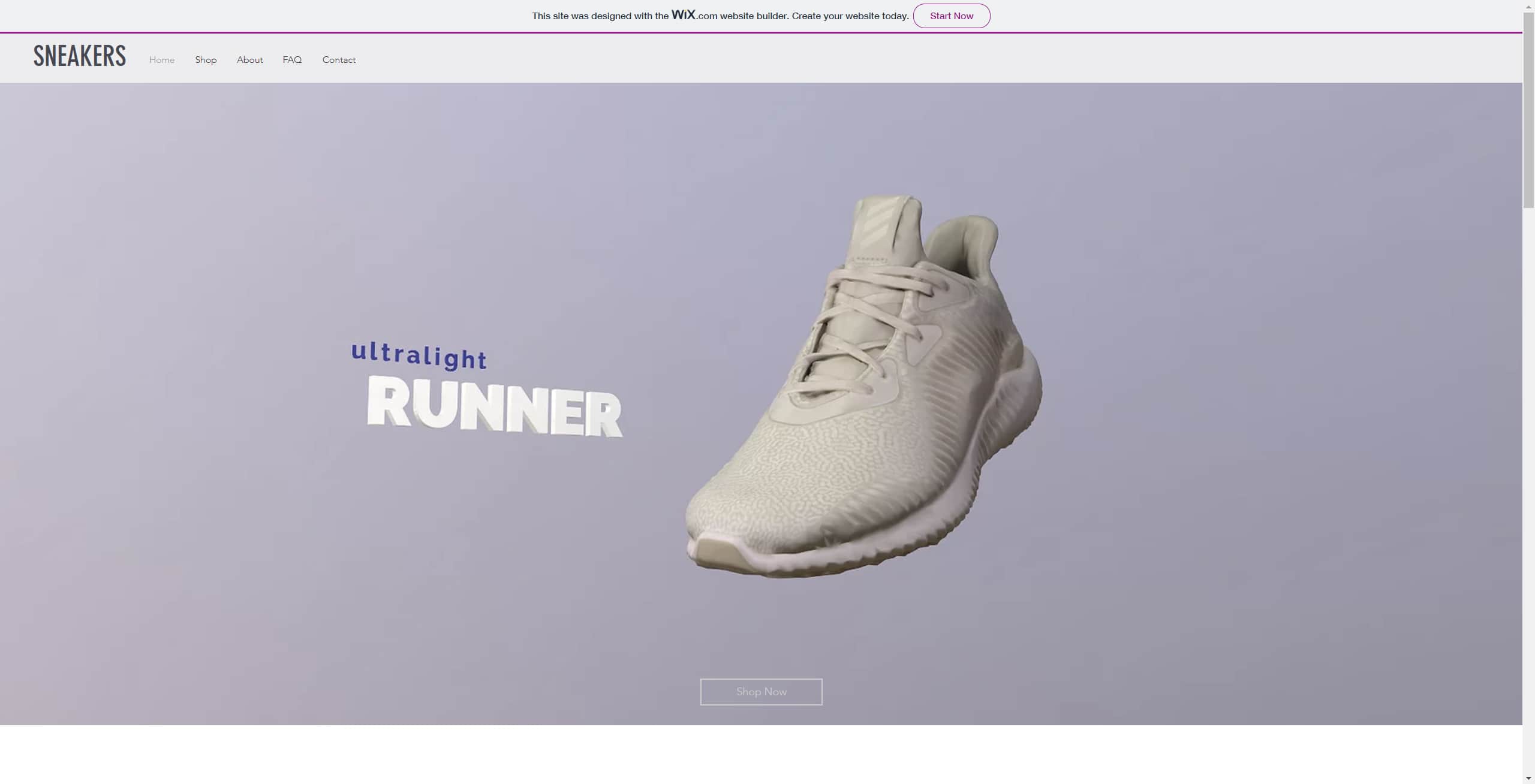
Agora já tens um fundo com um modelo 3D no teu WIX site. Podes adicionar mais texto e botões por cima do fundo usando o WIX editor. Adicionar uma imagem com um modelo 3D como fundo é a forma mais fácil de destacar o 3D no teu web design. Continua a ler para saberes como incorporar o modelo 3D e torná-lo interativo.
Opção 2: Incorpora o modelo 3D no teu website WIX
Incorporar um modelo 3D vai permitir que os visitantes do teu website interajam com o modelo, façam zoom e o rodem para verem os detalhes do produto.
Passo a passo
- Clica no separador Publish no editor do Vectary.
- Clica em Generate e copia o código de incorporação.
- Adiciona um bloco iframe HTML personalizado ao teu website WIX.
- Cola o código e voilà! Deverás ver a tua criação na tua página!
Como incorporar conteúdo AR no meu website WIX?
O visualizador WebAR do Vectary suporta uma experiência de Realidade Aumentada tanto em iPhones como em Androids. Os visitantes só precisam de abrir o teu site nos seus telemóveis e clicar no badge AR.
FAQ
Como posso descarregar o Vectary?
Não precisas de descarregar o Vectary, é uma ferramenta de modelação 3D online que funciona no browser.
Estou a usar uma página de template do WIX, ainda posso adicionar os meus designs 3D?
Claro, cada template do WIX é editável, basta adicionares o iframe HTML e ajustares o design.