Comment intégrer des modèles 3D sur votre site WIX
Lorsque vous souhaitez intégrer un modèle ou une scène 3D créés avec Vectary sur votre site WIX , vous disposez de deux options:
- importez-le sous forme d'image 2D - comme arrière-plan statique ou bannière
- intégrez-le en tant qu'objet 3D - les visiteurs peuvent zoomer et faire pivoter
Les scènes 3D font d'excellents arrière-plans de site web et sont très simples à importer dans WIX . Si vous souhaitez intégrer une scène 3D à votre design, générer le rendu de la scène 3D dans Vectary et l'utiliser comme arrière-plan d'image 2D est la solution la plus simple.
Si vous voulez permettre aux visiteurs de votre site d'interagir avec le modèle 3D - par exemple pour faire pivoter un modèle de chaussure, de sac à main ou de bijou que vous vendez et en examiner les détails, le mieux est d' intégrer l'objet 3D.
Permettez aux acheteurs de visualiser votre produit sous tous les angles
Option 1 : créez un arrière-plan 3D pour votre site web WIX
Première étape : glissez-déposez des modèles 3D depuis la bibliothèque pour créer votre scène
Créez votre scène 3D dans Vectary. Glissez-déposez des modèles 3D, des matériaux ou des lumières depuis la bibliothèque gratuite, ou importez vos propres modèles 3D. Vous pouvez également modéliser de toutes pièces grâce à la boîte à outils de modélisation de maillage 3D.
Étape 2 : rendu
Dans Vectary, le rendu s'effectue en temps réel et en quelques secondes seulement. Plus besoin d'attendre pour obtenir des visuels photoréalistes uniques.
Étape 3 : exportez le PNG
Exportez le PNG en bas de la scène et importez-le sur votre WIX page comme arrière-plan.
Site web WIX avec une scène 3D générée en arrière-plan
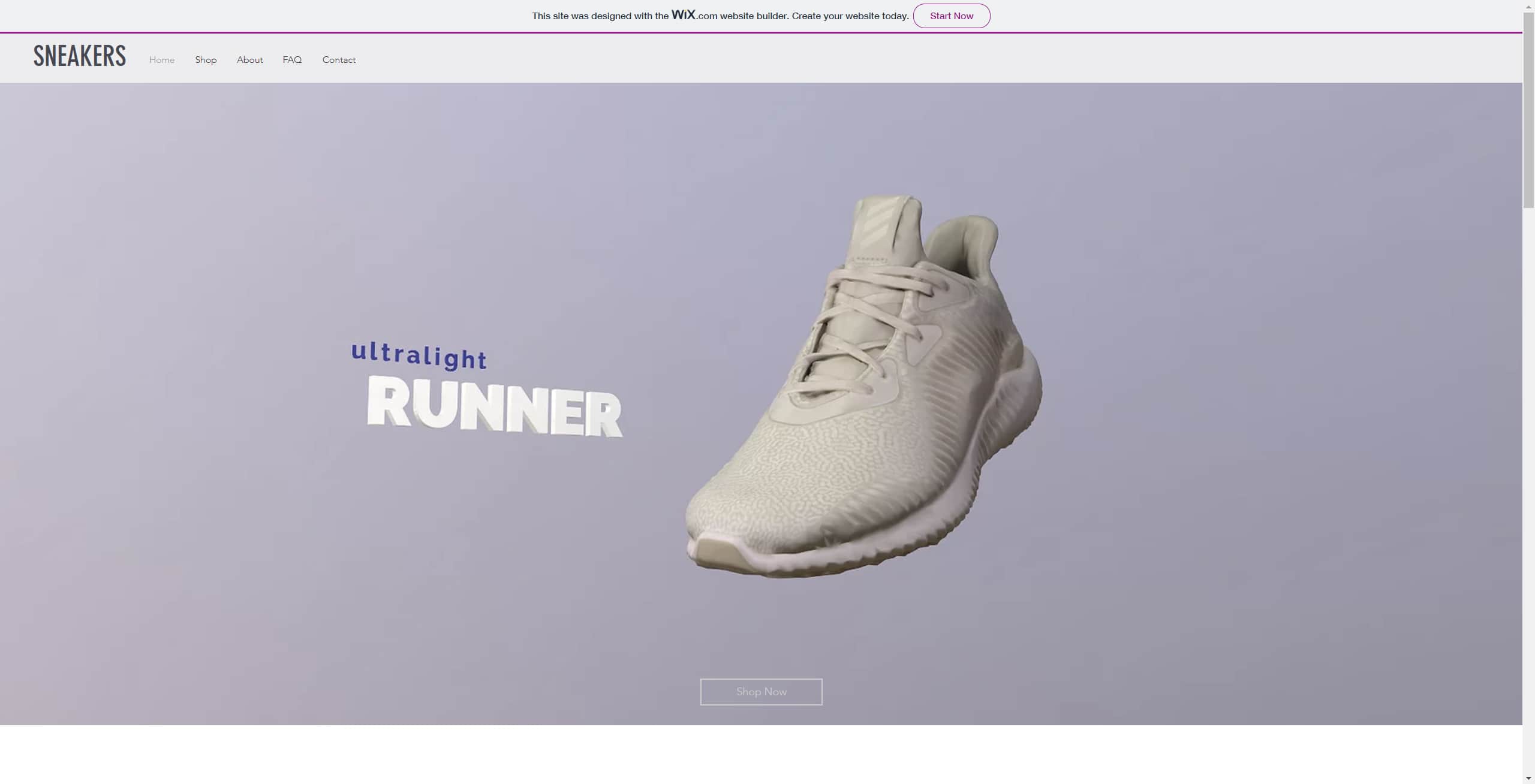
Vous disposez maintenant d'un arrière-plan avec un modèle 3D sur votre WIX site. Ajoutez du texte et des boutons par-dessus l'arrière-plan à l'aide de l' WIX éditeur. Ajouter une image avec un modèle 3D comme arrière-plan est la méthode la plus simple pour intégrer de la 3D dans votre web design. Poursuivez votre lecture pour découvrir comment intégrer le modèle 3D et le rendre interactif.
Option 2 : intégrez un modèle 3D sur votre site web WIX
L'intégration d'un modèle 3D permet aux visiteurs de votre site d'interagir avec lui, de zoomer et de le faire pivoter pour en observer les détails.
Étape par étape
- Cliquez sur l'onglet Publish dans l'éditeur Vectary.
- Cliquez sur Generate et copiez le code d'intégration.
- Ajoutez un bloc iframe HTML personnalisé à votre site web WIX.
- Collez le code, et voilà ! Votre création devrait s'afficher sur votre page !
Comment intégrer du contenu AR sur mon site web WIX ?
Le lecteur WebAR de Vectary prend en charge l'expérience de réalité augmentée sur iPhone comme sur Android. Les visiteurs ont simplement à ouvrir votre site sur leur smartphone et à cliquer sur le badge AR.
FAQ
Comment télécharger Vectary ?
Pas besoin de télécharger Vectary : c'est un outil de modélisation 3D en ligne qui fonctionne directement dans le navigateur.
J'utilise un modèle de page WIX, puis-je quand même y ajouter mes designs 3D ?
Bien sûr, chaque modèle WIX est modifiable : ajoutez simplement l'iframe HTML et ajustez le design.