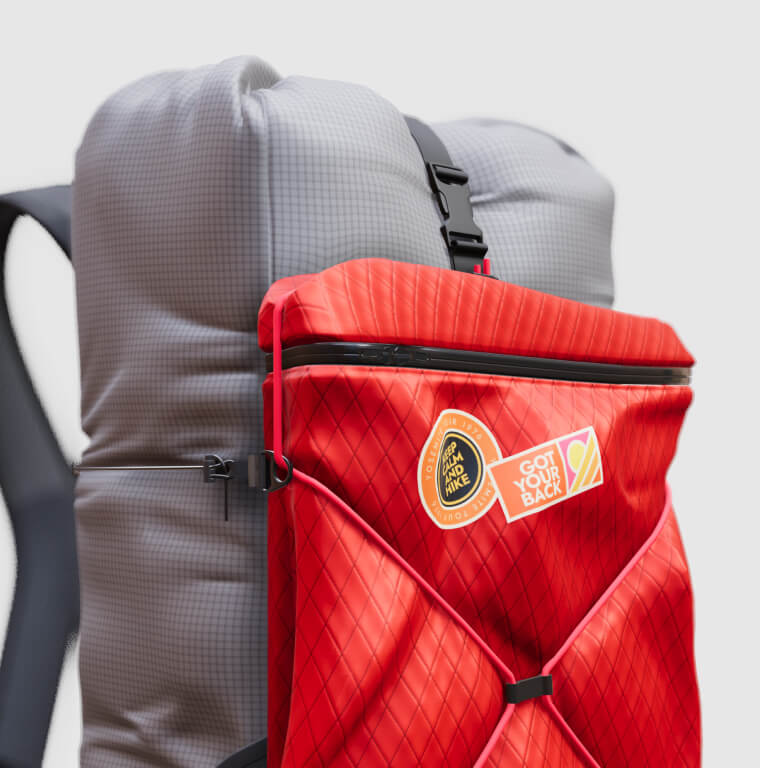
Un configurador 3D de mochilas permite a los usuarios personalizar y visualizar sus diseños de mochila. Los elementos interactivos explican y permiten al usuario ver diferentes colores, materiales, compartimentos, correas y otras características todo en una sola escena. El resultado es una mochila adaptada a sus necesidades y preferencias específicas.
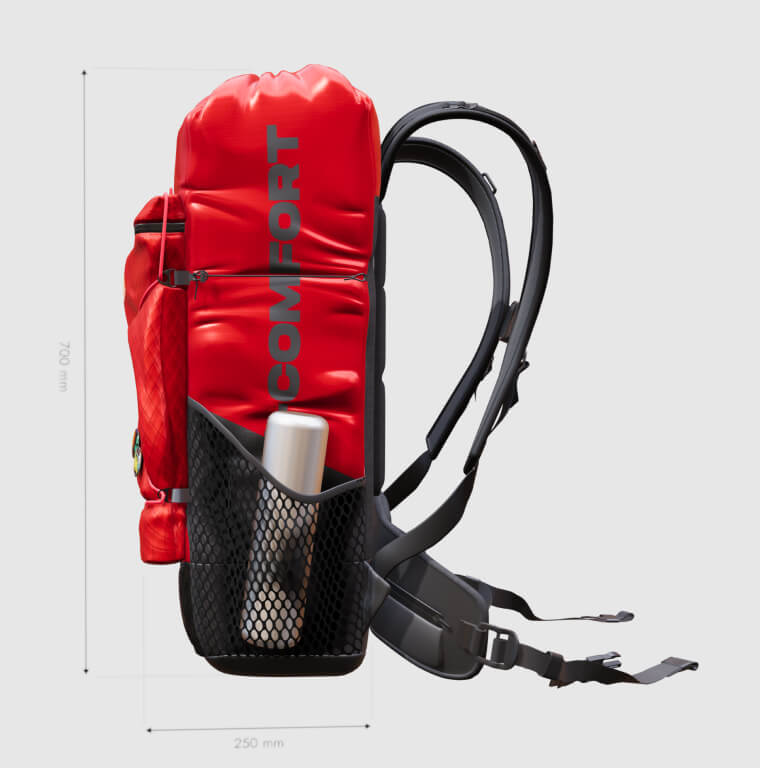
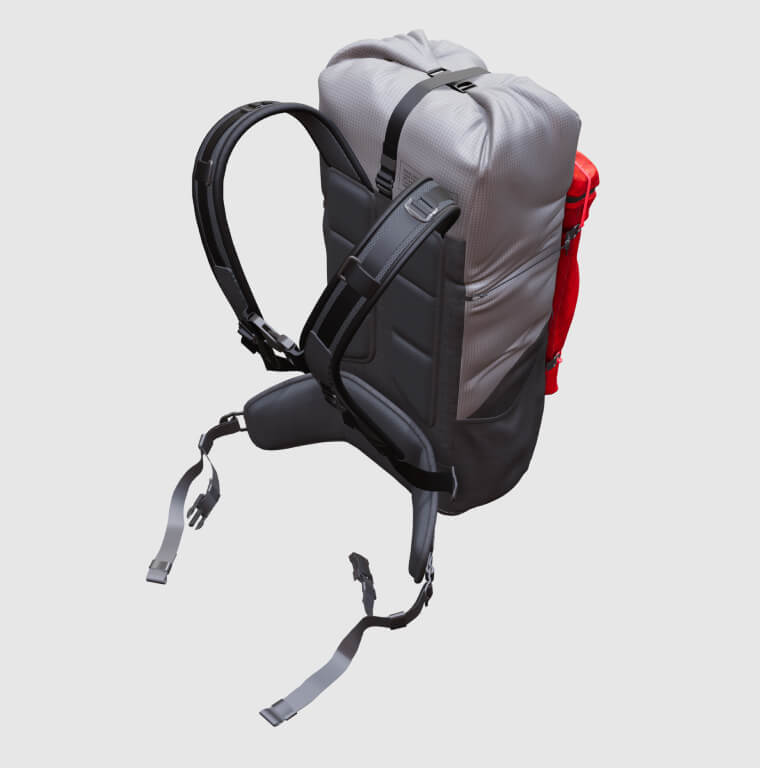
Los configuradores de mochilas ultraligeras te permiten cambiar los materiales mediante varios hotspots. Puedes elegir entre dos combinaciones de colores principales: gris/negro o rojo/negro. Cada esquina presenta textos de la FUI que proporcionan información adicional sobre el producto.
Visualiza el diseño final en Realidad Aumentada (AR). Al usar un móvil, es posible caminar alrededor de la mochila para ver todos sus lados y hacer zoom en los detalles.
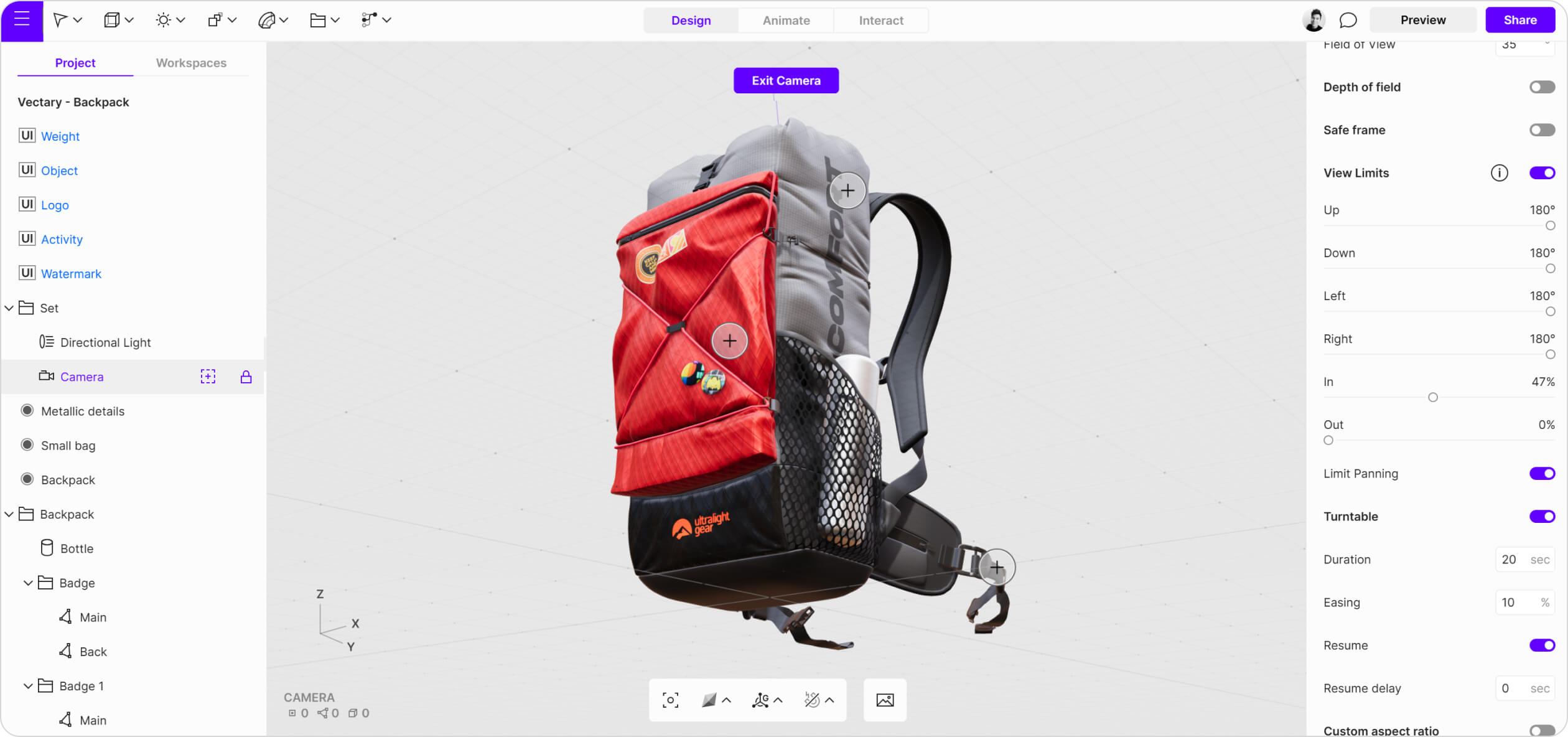
Diseñamos el modelo de la mochila en 3D Studio Max y lo importamos como un archivo .obj. Era fundamental crear una geometría muy detallada para garantizar que el modelo tuviera un aspecto lo más realista posible. Tras completar el modelo, preparamos varias texturas en Substance Painter y las optimizamos en Vectary Studio. Los gráficos, las insignias y las dimensiones se diseñaron en Figma y se vincularon a Vectary mediante Figma Frames. Elegimos un fondo neutro para que la mochila y la interfaz de usuario flotante destacaran en la escena.
Toda la escena está iluminada por una única luz direccional con su intensidad establecida al 60%, el ángulo al 3% y las sombras activadas.
Para lograr el aspecto visual deseado, utilizamos adjustments con el tone mapping configurado en ACES y la exposición al 80%. En la configuración avanzada, la opción Mouse Follow está activada.
Para la mochila, nos centramos en texturas detalladas e incluimos un conjunto de pegatinas/calcomanías aplicadas encima. Solo horneamos unas pocas partes ya que el modelo funcionaba bien sin un horneado exhaustivo, lo que también ayudó a reducir el tamaño del archivo. Para mostrar las dimensiones, utilizamos el formato .svg transparente y activamos el material Double Sided en las propiedades avanzadas del material, haciendo que sea visible desde ambos lados.
Consejo: Usa texturas pequeñas y de baja resolución, e incrementa el tiling para reducir el tamaño del archivo manteniendo una buena calidad de textura.
Tres hotspots activarán los cambios de material para diferentes partes de la mochila. Estos hotspots están configurados con una acción de material switcher que cambia al siguiente material. Consejo: Al cambiar de color en varios objetos simultáneamente usando las muestras nativas del Material switcher, pulsa X para conectarlos todos en una sola geometría.