Fluidez total entre el diseño 3D y 2D
Nos encanta tender puentes entre los diseñadores 2D y 3D, acercándolos mediante un flujo de trabajo fluido. Ya hemos desarrollado un plugin de 3D Elements para Figma. Ahora queremos ofrecer otra opción nueva a los diseñadores 2D que trabajan en Procreate. La función de desplegado en Vectary abre un gran abanico de posibilidades.
¿Qué es el desplegado?
El desplegado es el proceso de creación de un mapa UV. Representa los ejes horizontal y vertical del espacio 2D. Las texturas UV te permiten proyectar una imagen 2D en tu modelo 3D como una textura. En otras palabras, es un proceso de proyección de un objeto 3D sobre un plano 2D. Te lo puedes imaginar como si desenvolvieras un regalo de Navidad. El papel que antes estaba doblado sobre la caja 3D se vuelve plano en cuestión de segundos.
¿Por qué es útil en el diseño 3D?
Esta técnica puede ser muy eficaz para reducir el tamaño de las texturas. También te permite tener una textura diferente en cada parte de la superficie. Los mapas UV son muy versátiles. Aquí tienes algunas posibilidades:
1. Crear texturas realistas y sin costuras en modelos complejos.
2. Hornear sombras en los modelos 3D para lograr un mayor realismo.
3. Pintar sobre objetos 3D.
¿Por qué es importante esta función para Vectary?
El desplegado UV puede resultar frustrante y tedioso en algunos casos. Sin embargo, en Vectary se hace con un solo clic. Sí, así de fácil.
¿Cómo beneficia esto a los diseñadores que trabajan en Procreate?
Procreate es una potente herramienta de diseño para crear ilustraciones y obras de arte increíbles. Vectary ofrece la posibilidad de ampliar la creatividad utilizando opciones ilimitadas de modelos 3D. La función de desplegado te permite importar objetos 3D en Procreate, lo que te facilita terminar el diseño del material del objeto mientras lo pintas en 3D.
Cómo llevar modelos 3D a Procreate
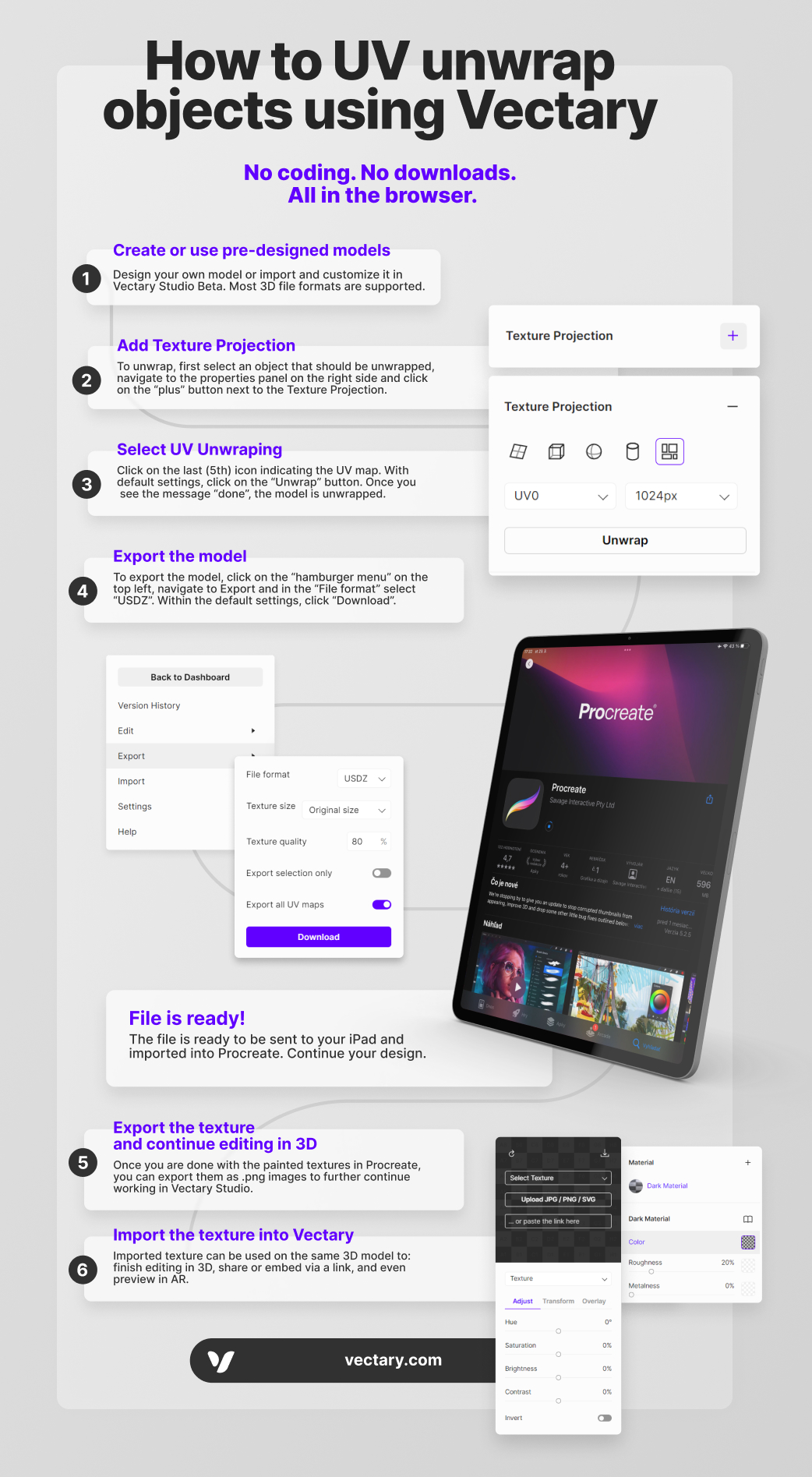
- Crea un objeto 3D desde cero o utiliza modelos prediseñados en Vectary.
- Para realizar el desplegado, primero selecciona el objeto que quieras desplegar, ve al panel de propiedades en la parte derecha y haz clic en el botón “más” situado junto a Texture Projection. A continuación, haz clic en el último icono (el quinto), que indica el mapa UV. Con los ajustes predeterminados, haz clic en el botón “Unwrap”. Cuando veas el mensaje “done”, el modelo estará desplegado.
- Para exportar el modelo, haz clic en el “menú de hamburguesa” de la parte superior izquierda, ve a Export y, en “File format”, selecciona “USDZ”. Con los ajustes predeterminados, haz clic en “Download”.
- El archivo ya está listo para que lo envíes a tu iPad y lo importes en Procreate.
- Sigue trabajando en tu diseño.
- Cuando estés conforme con el resultado, puedes exportar tu dibujo como textura PNG y volver a importarlo en tu modelo original de Vectary. Ahora ya puedes compartirlo en 3D o previsualizarlo en realidad aumentada.